
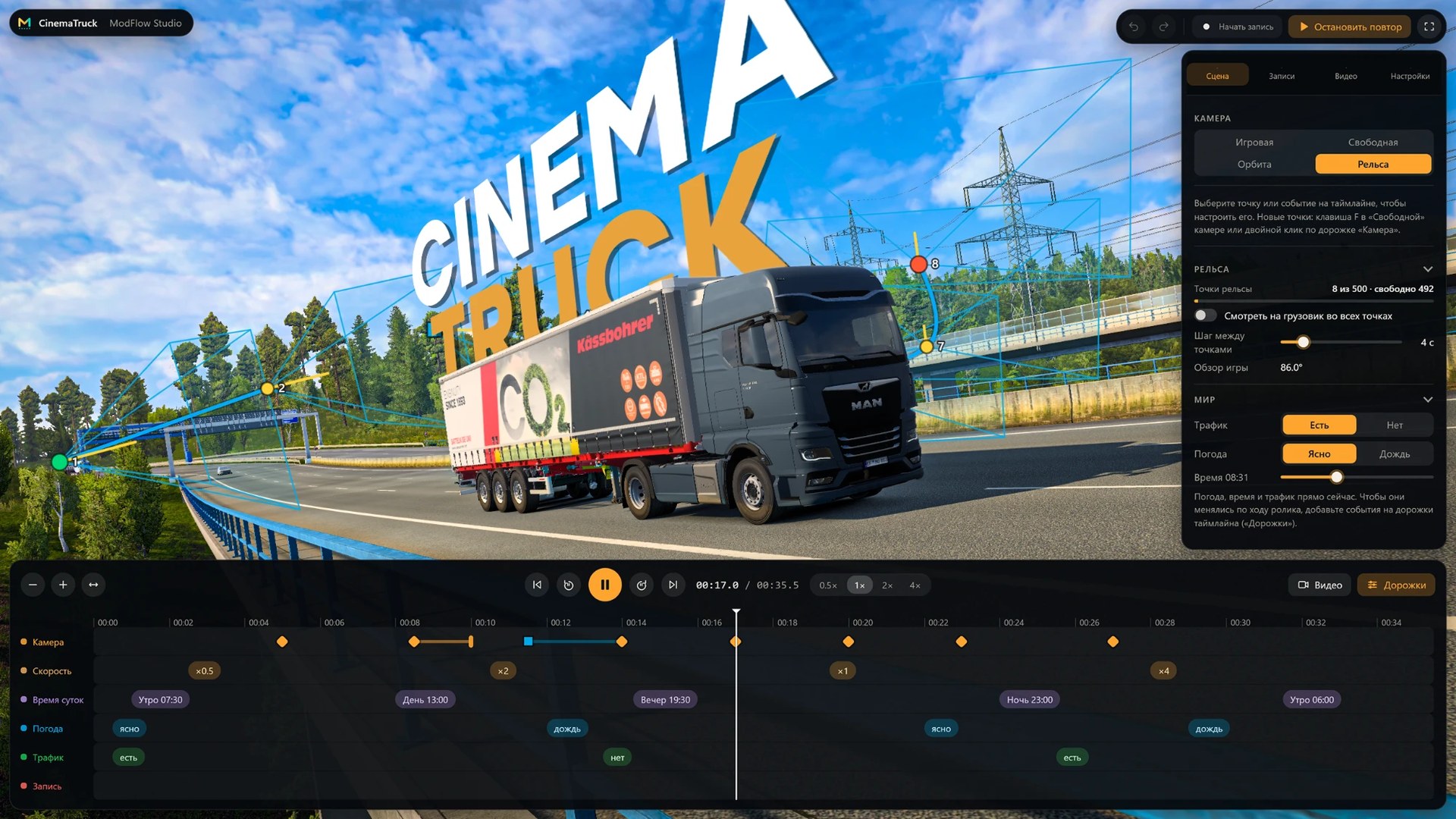
Запись и повтор
Запись поездки вместе с трафиком вокруг, пауза и продолжение записи. Повтор с перемоткой и скоростью от 0.5× до 4×. Записи хранит сама игра, их можно пересматривать сколько угодно.

Запишите поездку один раз и снимайте её с любых ракурсов: пересматривайте рейс вместе с трафиком, расставляйте камеру по точкам и получайте готовое видео. Всё в окнах поверх игры, все функции бесплатны.
От записи рейса до готового видео: всё нужное для красивых кадров.
Запись поездки вместе с трафиком вокруг, пауза и продолжение записи. Повтор с перемоткой и скоростью от 0.5× до 4×. Записи хранит сама игра, их можно пересматривать сколько угодно.
Свободная камера (полёт на WASD), «Орбита» вокруг грузовика и «Рельса»: ставите точки плавного полёта и статичные кадры, камера сама пролетает по ним вместе с повтором. До 500 точек.
У каждой точки свои настройки: крен, угол обзора, резкость (размытый фон), слежение за грузовиком, скорость участка и пауза на точке.
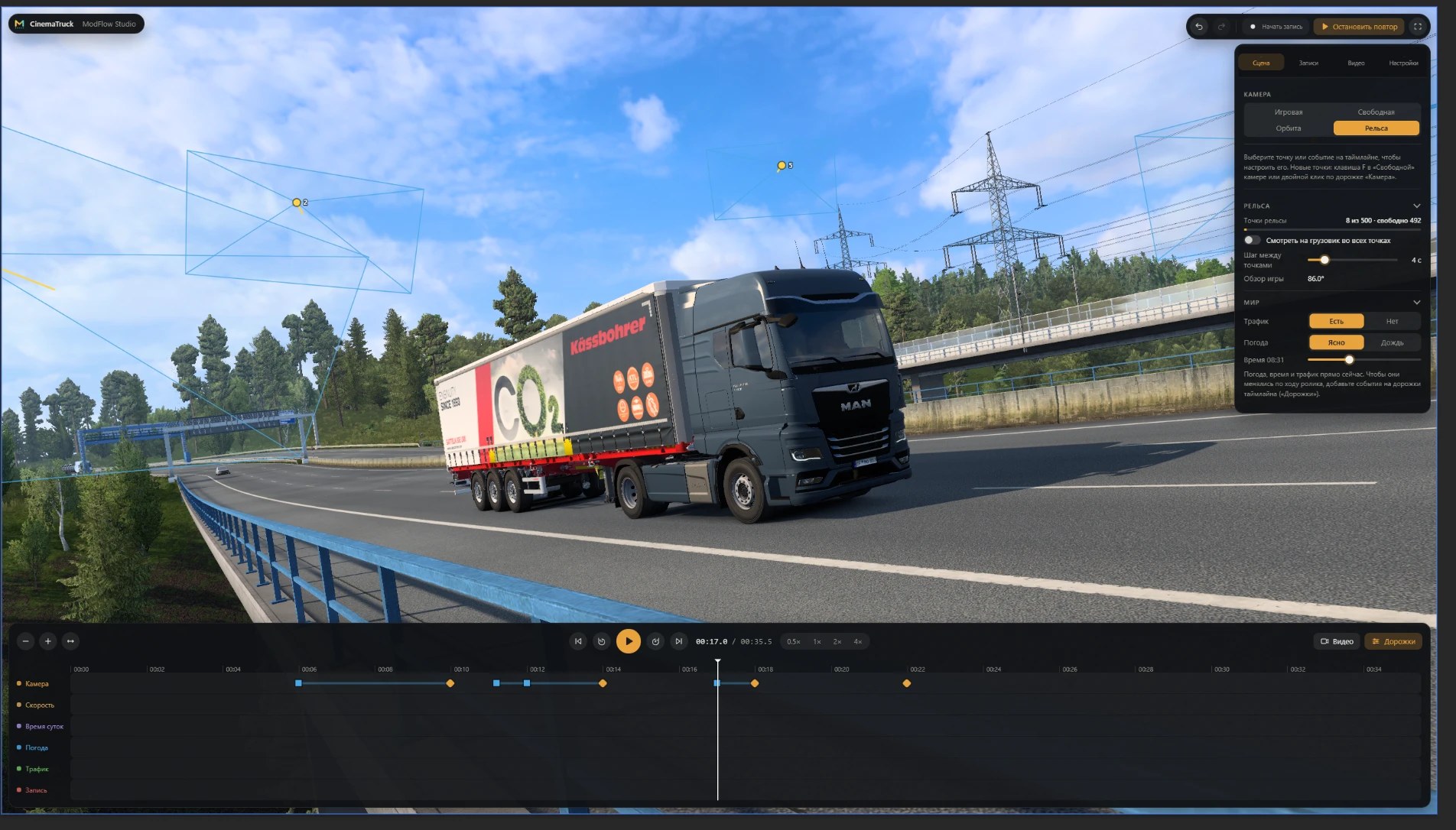
Полноэкранный редактор поверх игры: точки можно двигать, выделять группами, отменять и возвращать действия. Погода, время суток, трафик и скорость повтора меняются по ходу ролика: достаточно поставить событие на шкале.
Рендер с ровной частотой кадров (24, 30 или 60) и без интерфейса игры. Кодирование средствами Windows, при поддержке видеокарты быстро. Готовое видео лежит в папке «Видео\CinemaTruck».
Горячие клавиши настраиваются, подсказки в углу экрана можно выключить. Русский и English, масштаб 100–150%. В мультиплеере TruckersMP программа выключается сама.
Реальные окна программы. Нажмите на картинку, чтобы увеличить.
От первой записи до готового ролика за пять шагов.
Нажмите Ctrl+Alt+E, затем «Начать запись» и проедьте рейс. В конце остановитесь на ручнике и нажмите «Остановить запись».
Ctrl+Alt+R, вкладка «Записи»: выберите запись и нажмите «Запустить повтор».
Камера «Свободная»: подлетите к красивому ракурсу и нажмите F (плавный полёт) или G (статичный кадр). Так расставьте несколько точек.
Камера «Рельса» полетит по вашим точкам. Подправьте крен, обзор и тайминг в редакторе.
Вкладка «Видео» → «Отрендерить видео». Готовый файл появится в папке «Видео\CinemaTruck».
Версия 0.9.0 — бета. Мы будем рады отзывам: напишите нам в Telegram или Discord.
Установщик сам найдёт игру и положит в её папку один файл плагина.
Нужны Windows 10 или 11 и Euro Truck Simulator 2 из Steam (проверялось на версии 1.62). Только одиночная игра.
Нет. У программы нет платной подписи издателя, а плагин работает внутри игры, поэтому защита может насторожиться. Нажмите «Подробнее» и «Выполнить в любом случае». Установщик можно проверить на VirusTotal, контрольная сумма SHA-256 показана у файла в релизе.
«OK». Это стандартное окно игры, которое появляется при каждом запуске с любым плагином.
Нет: в мультиплеере программа выключается сама, чтобы ничего не менять в игре. Работает только в одиночной игре.
Пока нет, только Euro Truck Simulator 2 из Steam.
Записи: Документы\Euro Truck Simulator 2\saved_replays. Точки камер и настройки: Документы\CinemaTruck. Видео: Видео\CinemaTruck.
Для H.265 Windows может потребовать расширение HEVC от Microsoft. Видео в H.264 работает без него.
В редакторе откройте «Настройки» → «Собрать диагностику» (то же есть в меню значка в трее) и приложите архив к обращению на GitHub или к сообщению в Discord. Архив остаётся на вашем компьютере, пока вы сами его не отправите.

CinemaTruck делает студия ModFlow Studio. Новости обновлений, ответы разработчиков и помощь мы публикуем в наших каналах.
Спасибо всем, кто поддержал проект.